Stáhnout LuxOS 1.0.3
LuxOS je zdarma. Stáhněte ISO, zapište ho na USB disk a vyzkoušejte LuxOS bez instalace – na váš disk se nesáhne, dokud se sami nerozhodnete instalovat.
LuxOS 1.0.3 „Sirius“
64bitové PC (x86_64) · ISO 2,4 GB · vydáno 20. listopadu 2026 · zdarma, bez registrace
Před instalací si zálohujte data.
LuxOS už používáte? ISO nepotřebujete: LuxOS se aktualizuje sám na pozadí, případně spusťte lux update.
Požadavky na počítač
| Minimum | Doporučeno | |
|---|---|---|
| Procesor | 64bitový Intel nebo AMD (x86-64) | 2 jádra a víc |
| Paměť | 4 GB RAM | 8 GB RAM |
| Disk | 20 GB | SSD, 64 GB a víc |
| Firmware | UEFI i starší BIOS, TPM není potřeba | UEFI se zapnutým Secure Boot |
| USB disk | 4 GB a víc | USB 3 |
| Internet | potřeba během instalace (stahují se aktuální balíky, asi 10 minut) | |
Grafika (Intel, AMD, NVIDIA), Wi-Fi, zvuk a tiskárny se rozpoznají samy. Víc v přehledu podporovaného hardwaru a na stránce LuxOS na starším počítači.
Ověření staženého souboru
Ověřte, že je soubor celý a opravdu pochází od LuxOS. Dejte ISO, SHA256SUMS a soubor .sig do jedné složky a v terminálu spusťte:
$ sha256sum -c --ignore-missing SHA256SUMS
$ gpg --import luxos.gpg
$ gpg --verify luxos-1.0.3-x86_64.iso.sig luxos-1.0.3-x86_64.iso555f37ffd2ebe1846bb5231f4ed690546f3759d7def108796504fcb456fc65e1FD18 5DAB 7701 40E8 9C37 275E 7035 CFDF DCA6 C991sha256sum musí vypsat OK (v češtině V POŘÁDKU) a gpg Good signature (Dobrý podpis) klíčem s otiskem výše. Ve Windows porovnejte součet příkazem Get-FileHash .\luxos-1.0.3-x86_64.iso v PowerShellu, na Macu příkazem shasum -a 256 luxos-1.0.3-x86_64.iso. Podpis ve Windows ověříte programem Gpg4win.
Zápis ISO na USB disk
Všechno na USB disku se smaže. Vyberte jeden nástroj:
- Ventoy (Windows, Linux): Ventoy na disk jednou nainstalujete a pak na něj ISO jen zkopírujete – na jednom disku můžete mít víc systémů. Se zapnutým Secure Boot při instalaci Ventoy na disk zapněte volbu Secure Boot Support.
- balenaEtcher (Windows, macOS, Linux): Flash from file → vyberte ISO → vyberte USB disk → Flash.
- Fedora Media Writer (Windows, macOS, Linux): zvolte vlastní soubor .iso (Select .iso file) → vyberte disk → zapište.
- Rufus (Windows): vyberte ISO a až se Rufus zeptá, zvolte zápis v režimu DD.
- dd (Linux): najděte USB disk příkazem
lsblk(třeba/dev/sdb– zkontrolujte to dvakrát, špatné zařízení znamená ztracená data) a spusťtesudo dd if=luxos-1.0.3-x86_64.iso of=/dev/sdX bs=4M status=progress oflag=sync.
Secure Boot nechte zapnutý
LuxOS startuje se zapnutým Secure Boot – ve firmwaru nemusíte nic měnit. Při úplně prvním startu z USB disku se počítač jednou zeptá, jestli má důvěřovat klíči LuxOS: stiskněte Enter, zvolte Enroll key from disk, vyberte klíč LuxOS a potvrďte. Trvá to méně než minutu a nic se nepíše. Návod krok za krokem se snímky.
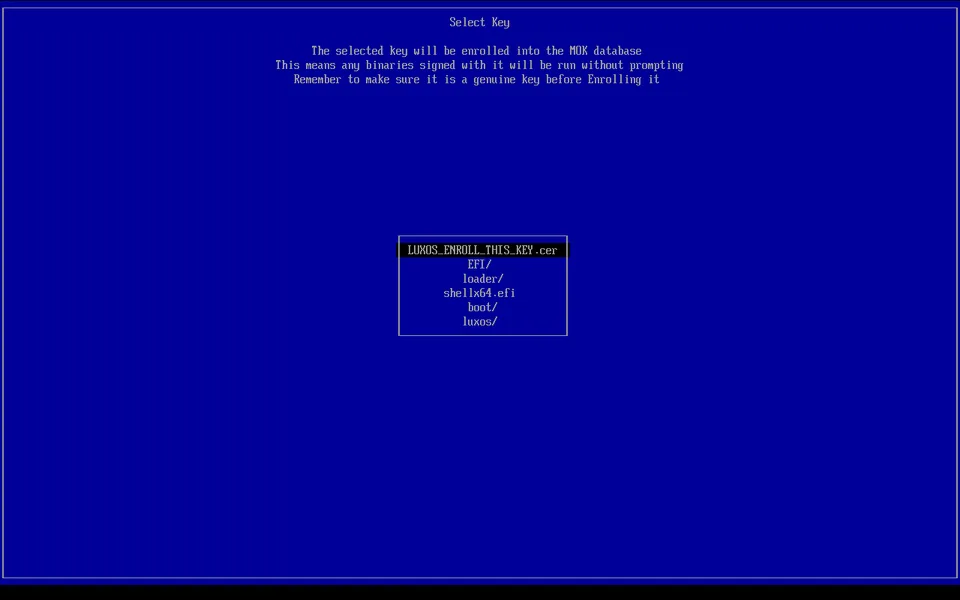
LUXOS_ENROLL_THIS_KEY.cer a potvrďte.Vyzkoušení a instalace
- Zasuňte USB disk, zapněte počítač a otevřete nabídku spouštění – obvykle F12, F11, F8 nebo Esc.
- LuxOS se spustí z USB disku. Vyzkoušejte Wi-Fi, zvuk a grafiku.
- Spusťte Nainstalovat LuxOS. Vyberte celý disk, volné místo vedle Windows (dual boot) nebo existující oddíl, volitelně se šifrováním.
- Po instalaci se LuxOS aktualizuje sám na pozadí; každou aktualizaci jde vrátit.
Podrobnosti: instalace LuxOS (anglicky). Přecházíte z Windows 10? Nejdřív si přečtěte, co funguje a co ne.
Časté otázky
Je LuxOS zdarma?
Ano. ISO stáhnete i používáte zdarma, bez registrace a bez placené edice. Většina LuxOS je otevřený software pod licencí GPL-3.0-or-later.
Musím vypnout Secure Boot?
Ne. LuxOS startuje se zapnutým Secure Boot. Při prvním startu z USB disku se počítač jednou zeptá, jestli má důvěřovat klíči LuxOS, což trvá méně než minutu.
Můžu LuxOS vyzkoušet bez instalace?
Ano. LuxOS běží přímo z USB disku. Na vašem disku se nic nezmění, dokud nespustíte instalátor a nevyberete, kam instalovat.
Který soubor potřebuju?
Jen soubor ISO. SHA256SUMS, podpis .sig a klíč LuxOS slouží k ověření, že je stažený soubor celý a pravý.